
آموزش آپلود کردن
و گذاشتن لینک دانلود
برا اینکه فایلی رو توی اینترنت بذاریم تا دیگران اونو بردارند و یا به اصطلاح دانلود کنند، می بایست فایل (عکس - موسیقی - نوشته ورد یا pdf) مورد نظر را توی اینترنت گذاشته باشیم.
دانلود(download) = یعنی برداشتن فایل از اینترنت
آپلود(upload) = گذاشتن فایل در اینترنت
طریقه ی آپلود کردن:
ابتدا باید فایلی رو که توی سیستم داریم، آپلود کنیم تا اونو توی اینترنت بذاریم که یه آدرس اینترنتی بهش تعلق بگیره. برای اینکار سایت های زیادی هستند که میذارند به صورت رایگان فایل های شخصی خود را درونش آپلود کنیم.
برا مثال توی گوگل بنویسید آپلود رایگان فایل...
روی عکس 1 کلیک کنید: عکس یک
مزیت سایت های رایگانی چون موارد زیر در اینه که بدون ثبت نام میتونی فایل های خود را بذاری ولی امکانش هست که بعد از مدتی جای فایل ها عوض یا پاک بشه و دیگه اینکه نمیتونیم فایل های خود را مدیریت کنیم.
آپلود تک آپلود دات آی آر آپلودر نانو فایل it2up.ir
بعد از اینکه فایلی رو آپلود کردید، آدرسی برای عکس یا فایل شما مشخص میشه که همون آدرس رو کپی میکنید میرید توی وبلاگ و عبارتی رو که میخواهید طرف برای دانلود روش کلیک کنه می نویسید. بعد همون عبارت رو سلکت کرده و از منوی نوشتاری و روی این عکس  کلیک میکنید.
روی عکس کلیک کنید.
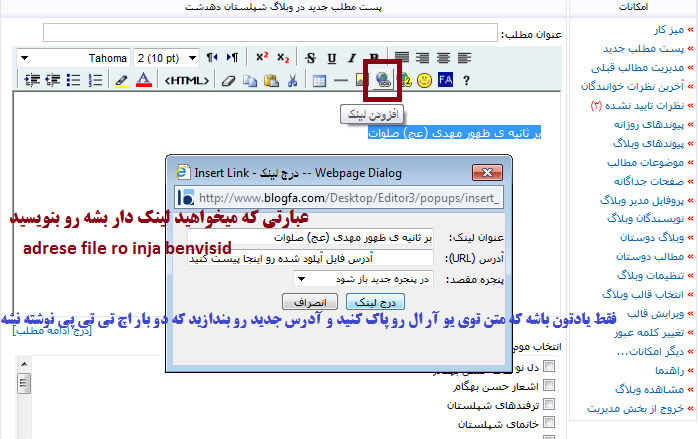
بهتره که خودتون در یکی از آدرس های پیکو فایل یا پرشین گیگ عضو بشید و با عضو شدن 1 تا 8 گیگ فضای رایگان اختصاصی جهت آپلود و مدیریرت فایل های خود داشته باشد.
جهت عضو شدن در هر کدام، روی سایت مورد نظر کلیک کنید.
پیکو فایل
در ادامه آموزش عضو شدن در پیکو فایل رو به علت سرعت بالا و نیز کیفیت اون براتون آموزش میدم.
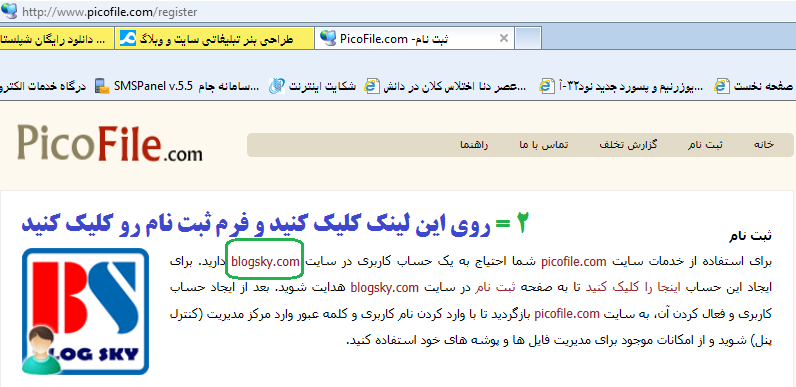
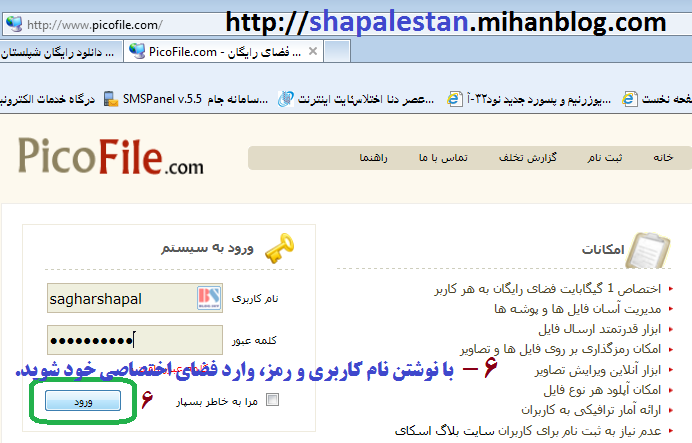
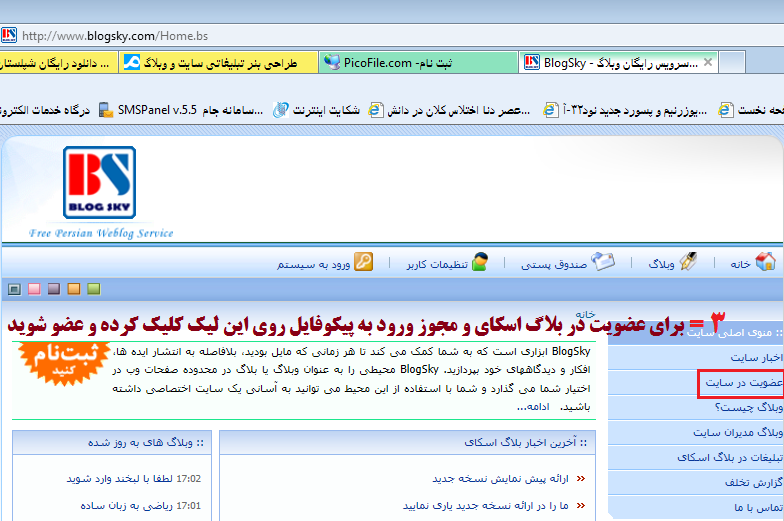
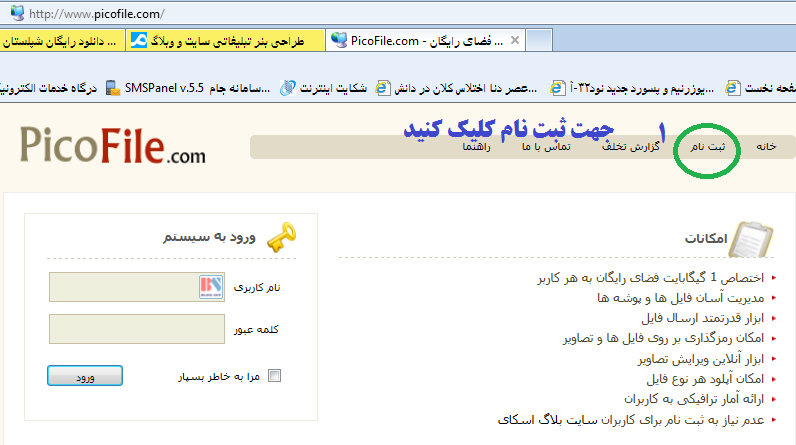
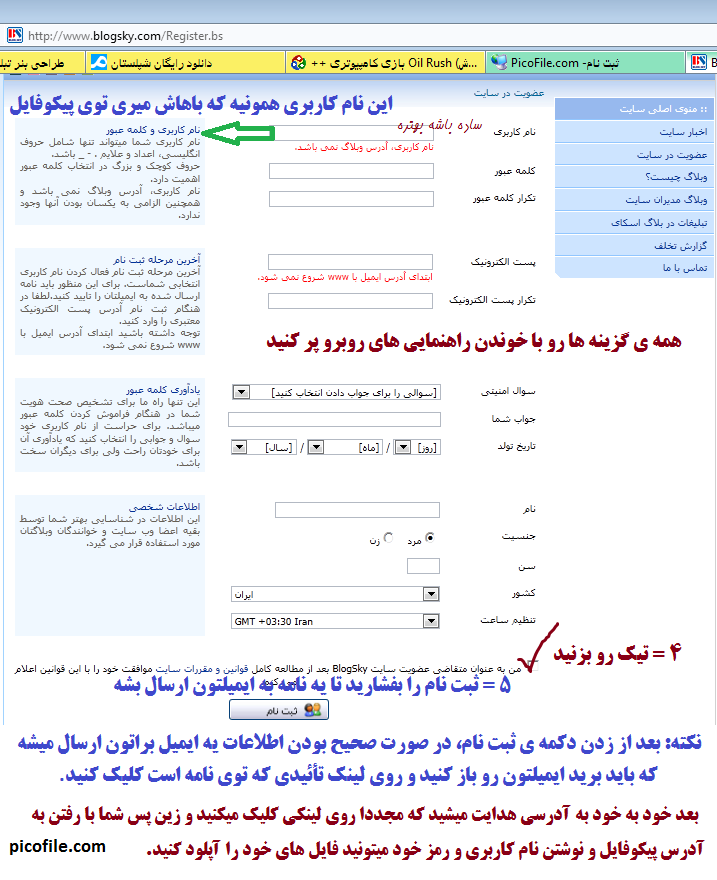
آموزش عضو شدن در picofile.com :
به ترتیب روی عکسا کلیک کنید.
|
|
 2 2 |
|
|
|
 5 5 |
|

آموزش آپلود کردن در پیکوفایل:
با رفتن به آدرس picofail.com و وارد کردن نام کاربری و پسورد خود وارد اکانت خود شوید.
جهت آپلود فایل ها بهترین کار اینه که ابتدا
با گزینه ی  چندین پوشه با نام های دلخواه برای خودتون درست کنید. برای حذف
  یا تغییر نام یک فایل
  ، باید اول پوشه ی
مورد نظر رو با کلیک کردن انتخاب کنید(یعنی آبی شود) بعد گزینه ی حذف یا تغییر نام
را بفشارید.
، باید اول پوشه ی
مورد نظر رو با کلیک کردن انتخاب کنید(یعنی آبی شود) بعد گزینه ی حذف یا تغییر نام
را بفشارید.
حال جهت آپلود کردن یک فایل در پوشه ی
دلخواه، با کلیک کردن روی پوشه ی مورد نظر، وارد آن شده و با زدن گزینه ی  و بعد طبق
تصویر زیر، گزینه ی انتخاب فایل را بزنید.
و بعد طبق
تصویر زیر، گزینه ی انتخاب فایل را بزنید.

با انتخاب مسیر و سلکت کردن فایل مورد نظرتان که در کامیوتر هست، دکمه ی open رو بزنید.

با زدن دکمه ی open، فایل شما شروع به آپلود شدن میکنه، بدین صورت...


وقتی که 100% آپلود شد، بدین صورت آدرس برای فایل شما در اینترنت ایجاد می شود.

حال برای برداشتن آدرس این فایل و بردنش برای استفاده در وبلاگ یا سایت خود جهت استفاده ی مستقیم یا لینک دار کردن متنی دلخواه جهت دانلود دیگران، روی آدرس زرد رنگ بالا یک بار کلیک کنید تا فایل مورد نظر همچون شکل زیر آبی رنگ گردد.

بعد با کلیک راست کردن روی متن آبی شده دکمه ی copy رو بزنید و هر جا که دوس داشتید اونو در وبلاگ و در url لینک دار کردن عکس یا متن paste کنید. (مجدداً لینک دار کردن متن بالا رو مطالعه کنید.)
آبجی باز اگه سؤالی در این زمینه دارید، در نظرات همین مطلب بنویسید تا پاسخ دهم.
یاعلی و التماس دعا
برثانیه ی ظهور مهدی (عج) صلوات

عزیزانی که تحقیق یا مقالۀ رایگان میخواهید :
:
فقط عنوان و تعداد صفحات آن
را توی بخش نظرات هر کدوم از مطالب که دوس داشتی بنویس
و بعدش...
حتماً به شمارۀ زیر پیامک بزن تا بگم کی آماده
میشه.
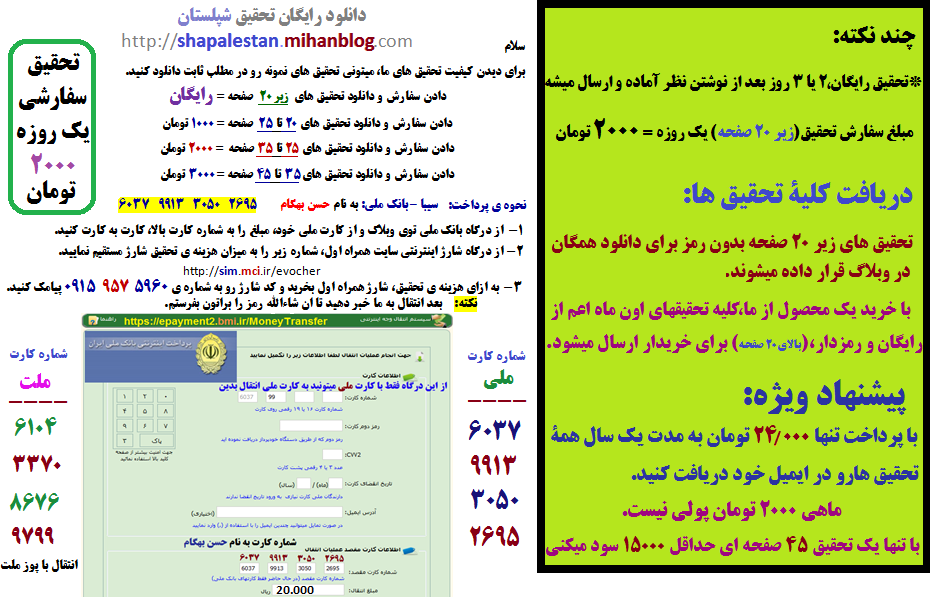
تا 20 صفحه رایگان - بالای 20 صفحه روی عکس زیر کلیک کنید.
کافی نت
شپلستان(بهگام
نت):
دهدشت - گاراژ سرپاریو(سرفاریاب) - خیابان شهید همایون فر جنوبی
- جنب نانوائی سنگکی سیـد
سفارش تحقیق و پیامک تبلیغاتی: ۵۹۶۰ ۹۵۷ ۰۹۱۵ - ۵۷۲۲ ۳۲۲ ۰۷۴۴

نکاتی مهم :
:
۱- جهت دسترسی آسان به وبلاگم،تو گوگل بنویس "شپلستان" و اینتر بزن.
 وبلاگ و وب سایتهای کهگیلویه و بویراحمد
وبلاگ و وب سایتهای دانشگاه ملی زابل
۲- لطفاً جهت دیدن آمار بازدیدکنندگان وبلاگ شپلستان(از کشورهای مختلف ) روی لینک زیر کلیک
کنید.
) روی لینک زیر کلیک
کنید.
آمار بازدید کنندگان وبلاگ "شپلستان" تا تاریخ ۲۶/۰۹/۱۳۹۱
۳- با کلیک کردن بر عکس های واقع شده در منوی سمت چپ وبلاگ،یه نگاه به "فروشگاه اینترنتی" ، "شعرای بنده" و "دل نوشته هایم" بنداز.
برچسبها: آموزش آپلود کردن , ثبت نام در picofile , com پیکو فایل و بلاگ اسکای blogsky , آموزش دانلود کردن
نوشته شده در شنبه هفدهم فروردین ۱۳۹۲ساعت 7:47 نويسنده حسن بهگام